أفضل أدوات الطقس لهواتف iPhone: الإعدادات والإصلاحات (2026)
Weather Now هو خيارنا المتكامل الأفضل لهواتف iPhone لأنه يربط أدوات شاشة القفل، والأنشطة الحية، وتعقيدات Apple Watch، والرادار المباشر والتوقعات. Windy أفضل للبيانات المتخصصة، وRainViewer لأدوات الرادار أولاً.
أفضل خيارات أدوات iPhone
| التطبيق | الأفضل لـ | تجربة Apple |
|---|---|---|
| Weather Now | أفضل إعداد شامل | أدوات شاشة القفل، الأنشطة الحية وتعقيدات Apple Watch |
| Windy.com | توقعات متقدمة | أدوات التوقعات والرادار والمحطات والرياح عبر أجهزة Apple |
| RainViewer | الأمطار والرادار | تطبيق يركز على الرادار بالإضافة إلى دعم مستقل لـ Apple Watch |
| الطقس والرادار | أداة توقعات تقليدية | عدة تنسيقات توقعات مدمجة |
Weather Now: أفضل إعداد طقس متكامل
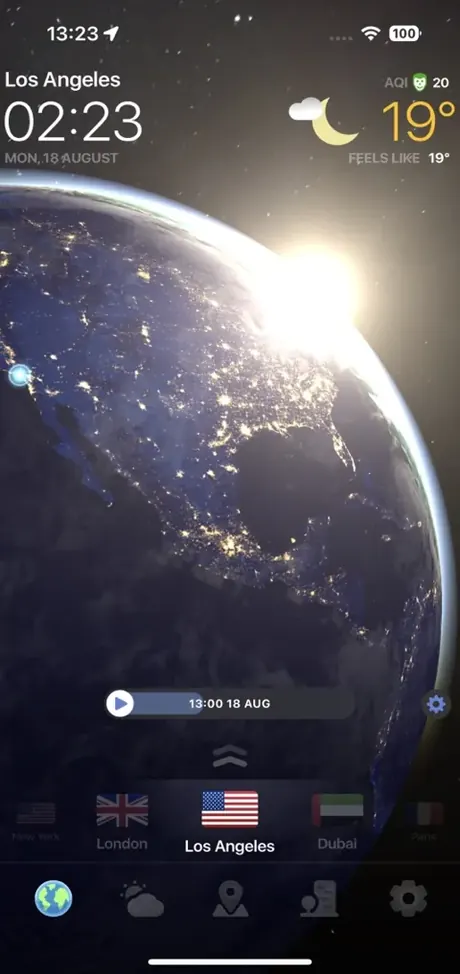
تصف قائمة Weather Now الحالية في متجر التطبيقات أدوات شاشة القفل، والأنشطة الحية في Dynamic Island وتعقيدات Apple Watch. تعمل هذه الأسطح مع رادار العواصف الحي والتوقعات الساعية للتطبيق، بحيث يمكن للنظرة السريعة أن تقود مباشرة إلى سياق أعمق.
هذا التكامل أكثر فائدة من تثبيت مجموعة أدوات بدون تسلسل هرمي واضح. ضع المقياس الأكثر إلحاحًا على شاشة القفل، احتفظ بعرض ساعي على الشاشة الرئيسية وخصص الرادار الكامل للتطبيق.
Windy: الأفضل للأدوات المتخصصة
يدعم Windy التوقعات والرادار وMETAR ومعلومات المحطات والرياح عبر iPhone وiPad وMac وApple Watch. هو الخيار الأقوى عندما يجب أن تعرض الأداة معلمة متخصصة بدلاً من توقع يومي عام.
RainViewer: الأفضل لهطول الأمطار
RainViewer هو الأنسب إذا كان توقيت الأمطار هو أول ما تتحقق منه. يركز منتجه على الرادار والتنبيهات، وتطبيقه على Apple Watch يمكنه عرض الرادار، والأقمار الصناعية، والتوقعات، والتنبيهات الشديدة والتعقيدات.
تخطيط عملي للأداة
- شاشة القفل: الحالة الحالية أو الهطول القادم.
- الشاشة الرئيسية: درجة الحرارة الساعية واحتمالية الأمطار.
- النشاط الحي: عاصفة نشطة أو حدث جوي متغير.
- Apple Watch: تعقيد واحد للقيمة التي تتصرف بناءً عليها أكثر.
تجنب تكرار درجة الحرارة الحالية في أربعة أماكن. يجب أن تجيب كل واجهة على سؤال مختلف. وتذكر أيضًا أن iOS يتحكم في فرص التحديث؛ الأداة هي ملخص يمكن الاطلاع عليه بسرعة، وليست عرض رادار متحرك مستمر.
قم بإعداد أداة الطقس لهاتف iPhone خطوة بخطوة
ابدأ بفتح تطبيق الطقس، اختيار مدينة والتأكد من تحميل توقعاتها. التعليمات أدناه تتبع ضوابط الأدوات الحالية من Apple؛ قد تختلف أنماط وإعدادات التطبيقات الخاصة.
الشاشة الرئيسية: أضف أداة واختر حجمًا
- المس مع الاستمرار منطقة فارغة من الشاشة الرئيسية حتى تهتز الأيقونات.
- اضغط تحرير → إضافة أداة، ثم ابحث عن تطبيق الطقس الخاص بك.
- مرر عبر الأحجام المتاحة، واضغط إضافة أداة، ثم تم.
- المس مع الاستمرار الأداة الجديدة واختر تحرير الأداة إذا وفر التطبيق هذا الخيار. تحقق من المدينة والمعلومات التي يستخدمها.
لتغيير التخطيط، اختر حجمًا آخر متاحًا في منتقي الأدوات؛ تختلف الضوابط حسب إصدار iOS. احتفظ بالأداة الحالية حتى تتحقق من إعدادات الموقع للأداة الجديدة.
شاشة القفل: أضف عرض طقس مدمج
- المس مع الاستمرار شاشة القفل، وافتح القفل إذا طُلب، واضغط تخصيص.
- اختر شاشة القفل واضغط إضافة أدوات.
- اختر تطبيق الطقس الخاص بك واضغط أو اسحب أداة متاحة إلى المساحة.
- أغلق منتقي الأدوات واضغط تم. إذا لم تكن هناك مساحة، قم أولاً بإزالة أداة غير مرغوب فيها.
تدعم Apple أدوات شاشة القفل على iOS 16 وما بعده. تتطلب قائمة Weather NOW الحالية في متجر التطبيقات الأمريكي iOS 17 أو أحدث وتصف أدوات Premium للشاشة الرئيسية، شاشة القفل وStandBy. تحقق من عرض التطبيق الحالي قبل الشراء؛ قد تتطلب الأنماط الفردية Premium. النشاط الحي هو ميزة تطبيق منفصلة، وليس نفس إضافة أداة.
مدينة ثابتة أم الموقع الحالي؟
لرحلة أو منزل ثانٍ، استخدم مدينة ثابتة عندما تقدم الأداة هذا الإعداد. للطقس المحلي أثناء التنقل، استخدم تكوين الموقع الحالي وتحقق من الإعدادات → الخصوصية والأمان → خدمات الموقع → تطبيق الطقس الخاص بك. اختر إذنًا مناسبًا للميزة؛ لا تحتاج أداة المدينة الثابتة إلى موقعك فقط لتحديد تلك المدينة. لا يكشف كل تطبيق عن نفس محرر الأدوات.
أداة الطقس لا تتحدث: اعثر على مكان بدء التأخير
| ما تراه | ما يجب التحقق منه |
|---|---|
| المدينة خاطئة | تحقق من إعداد مدينة الأداة، ثم ميز بين موقع ثابت والموقع الحالي. أعد التحقق من إذن الموقع فقط إذا كان هذا التكوين يحتاجه. |
| التطبيق يعرض طقسًا قديمًا أيضًا | افتح التطبيق، تحقق من اتصال الإنترنت وقم بالتحديث هناك أولاً. قارن وقت التوقع أو الملاحظة المعروض حيثما كان متاحًا. |
| التطبيق حديث لكن الأداة قديمة | تحقق من تكوين الأداة وأعد فتح التطبيق. إذا استمرت المشكلة، قم بإزالة وإضافة تلك الأداة فقط، ثم اختر مدينتها مرة أخرى. |
| التطبيق مفقود من منتقي الأدوات | افتحه بعد التثبيت، تحقق من أنواع الأدوات المدعومة وتوفر التحديث، وتحقق من توافق iOS. |
| نمط واحد يطلب الدفع | تحقق مما إذا كانت تلك الأداة بالضبط مشمولة في العرض المجاني الحالي أو Premium. شراء Premium لا يضمن فترة تحديث ثابتة. |
يجدول iOS فرص تحديث الأدوات. يمكن أن تؤثر إعدادات الخلفية، وصول الشبكة وبيانات التطبيق على ما يُعرض، لكن لا يوجد وعد بتحديث دقيقة بدقيقة عالميًا. احتفظ بالمدينة، إصدار iOS، إصدار التطبيق والأوقات المعروضة في التطبيق والأداة عند الاتصال بالدعم.
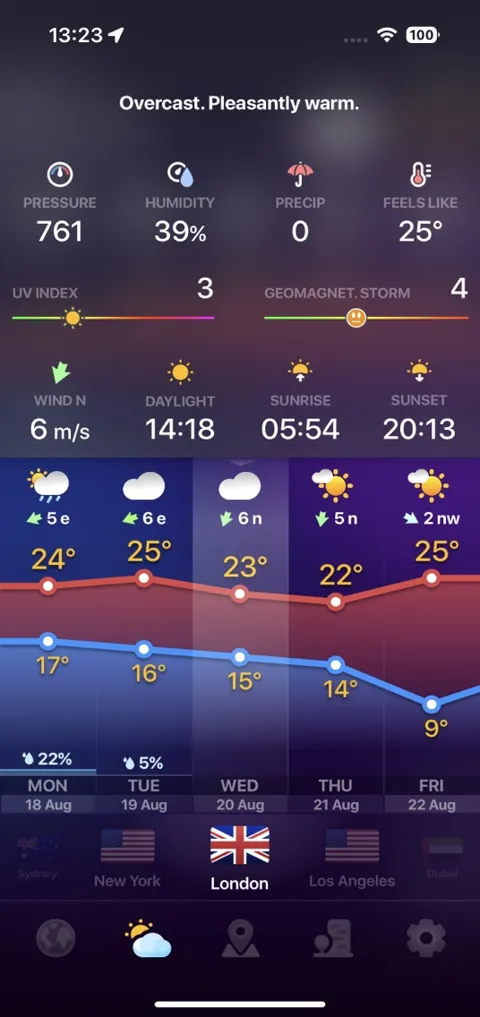
تم التحقق من خطوات الإعداد في 8 نوفمبر 2026 مقابل دعم Apple. تم التحقق من توفر أداة Weather NOW ومتطلبات iOS من خلال قائمة متجر التطبيقات الأمريكية الحالية (الإصدار 2.13.8). الصورة أعلاه هي صورة منتج موجودة؛ ليست اختبار قبول جهاز جديد.
ما الذي يجب التحقق منه قبل الدفع
تحقق مما إذا كان نمط الأداة المحدد، عدد المواقع المحفوظة، تكرار التحديث أو تاريخ الرادار الذي تريده مشمولًا في الطبقة المجانية. يمكن أن تختلف خيارات الاشتراك حسب البلد، وقد تظهر لقطات الشاشة تكوينات مميزة.
الأسئلة المتكررة
ما هي أفضل أداة طقس لهاتف iPhone؟
Weather Now هو اختيارنا المتكامل لأنه يجمع بين أدوات شاشة القفل، الأنشطة الحية، تعقيدات Apple Watch، الرادار والتوقعات.
هل يمكن لأداة طقس iPhone عرض رادار مباشر؟
يمكن للأدوات عرض لقطات رادار أو اختصارات حسب التطبيق، لكن قواعد تحديث iOS تعني أنها ليست خريطة حية متحركة مستمرة.
هل يدعم Weather Now Apple Watch؟
نعم. تصف قائمة متجر التطبيقات الحالية التوقعات على Apple Watch وتعقيدات لواجهات الساعة.
المصادر والمنهجية
تم التحقق من مزاعم الميزات مقابل صفحات المنتجات الرسمية والحكومية في 10 يوليو 2026. تم إعادة التحقق من تعليمات الإعداد وتوفر Weather NOW في 8 نوفمبر 2026؛ يحتفظ مقارنة المنافسين بتاريخ التحقق الأصلي. التوصيات التحريرية تستند إلى حالات الاستخدام الموضحة أعلاه؛ Weather Now هو منتجنا.
شاهد الطقس، ليس الأرقام فقط
تابع الرادار المباشر، الظروف بالساعة، تنبيهات العواصف والتوقع العالمي في Weather Now.